

Cómo configurar las noticias de la sección Discover de Google paso a paso

Comparte
5/5 - (67 votos)

Cómo configurar las noticias de la sección Discover de Google paso a paso

Hoy, vamos a detallarte la manera de personalizar las noticias de Google Discover según tus preferencias. ¿Alguna vez has recibido notificaciones algo aleatorias en tu dispositivo móvil sobre noticias que no te interesaban del todo? Esto podría deberse a una configuración no óptima en Google Discover. Sin embargo, siempre tienes la opción de ajustarla a tus intereses.

Cómo configurar las noticias de la sección Discover de Google a tu gusto

Configurar las noticias de Google paso a paso

Se trata de un índice de noticias de la aplicación oficial de Google que recopila la actualidad relacionada con los temas que considera que te interesan. El inconveniente radica en que no siempre acierta al deducir tus preferencias, por lo que es posible que desees especificar qué temas te gustan y cuáles de los que te muestra no se ajustan a tus intereses.

Cómo configurar las noticias de la sección Discover de Google a tu gusto

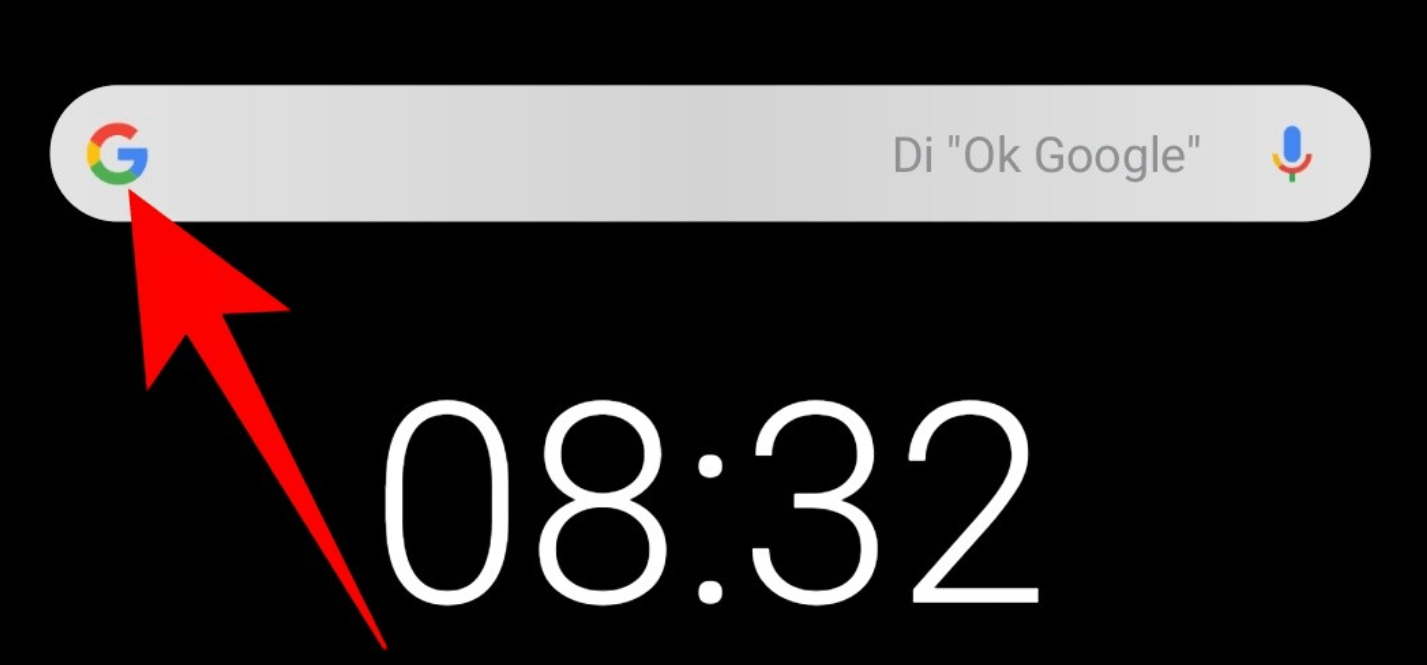
Puedes acceder a la sección Discover de Google de dos maneras distintas. La primera es a través de la aplicación oficial de Google que tienes instalada en tu dispositivo móvil. Además, también puedes hacerlo pulsando sobre la letra G mayúscula que se encuentra a la izquierda de la barra de búsqueda de Google en tu dispositivo.

Cómo decirle a Discover que un tema no te interesa o no te gusta

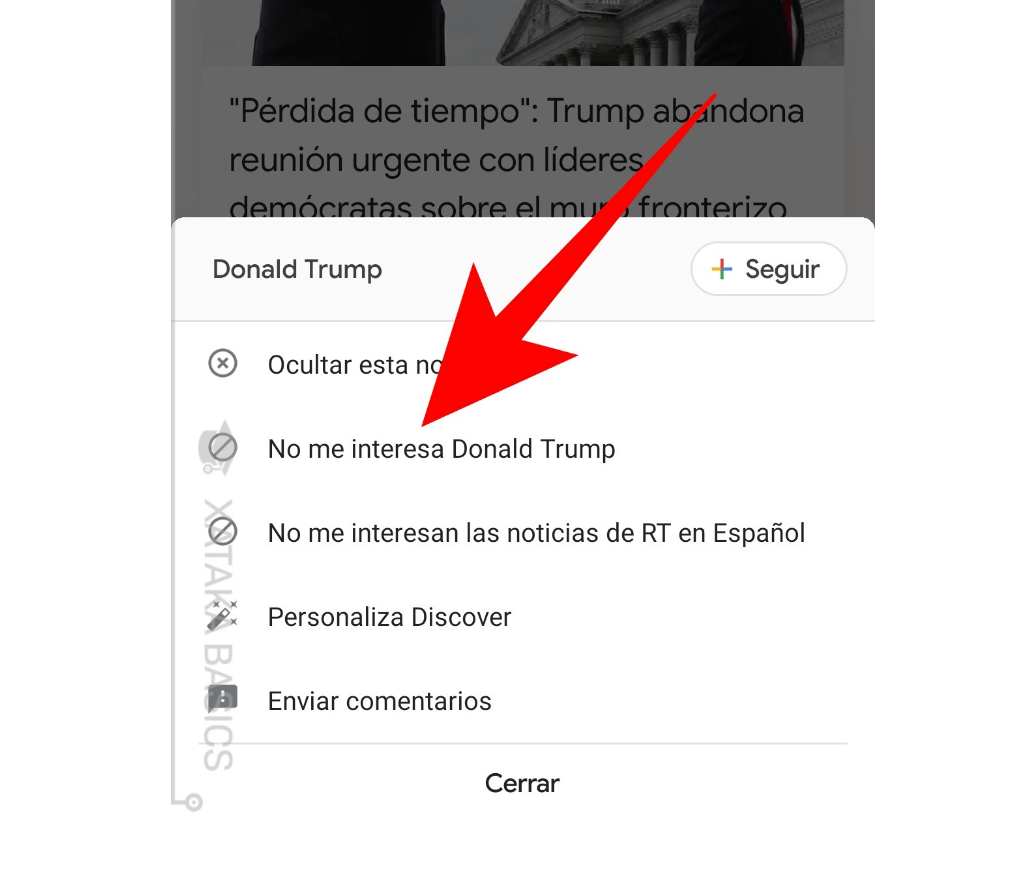
Si deseas indicar al sistema de Google Discover que uno de los temas que te está mostrando no te interesa, simplemente pulsa sobre el icono de los tres puntos ubicado en la esquina superior derecha de la noticia en cuestión. El tema de la noticia se encuentra arriba de ella, como en el caso de la captura que muestra la noticia sobre Donald Trump

Cómo configurar las noticias de la sección Discover de Google a tu gusto

La ventana de opciones sobre la noticia se abrirá en la parte inferior de la pantalla de tu dispositivo móvil. En ella, selecciona “No me interesa [NombreDeTema]”, reemplazando [NombreDeTema] por el tema específico mencionado en la noticia (por ejemplo, “Donald Trump” en las capturas), para que Google Discover deje de mostrarte temas relacionados. Además, puedes elegir la opción de que no te muestre más noticias del medio en cuestión pulsando en “No me interesan las noticias de [NombreDeMedio]”

Cómo añadir temas de interés a Discover

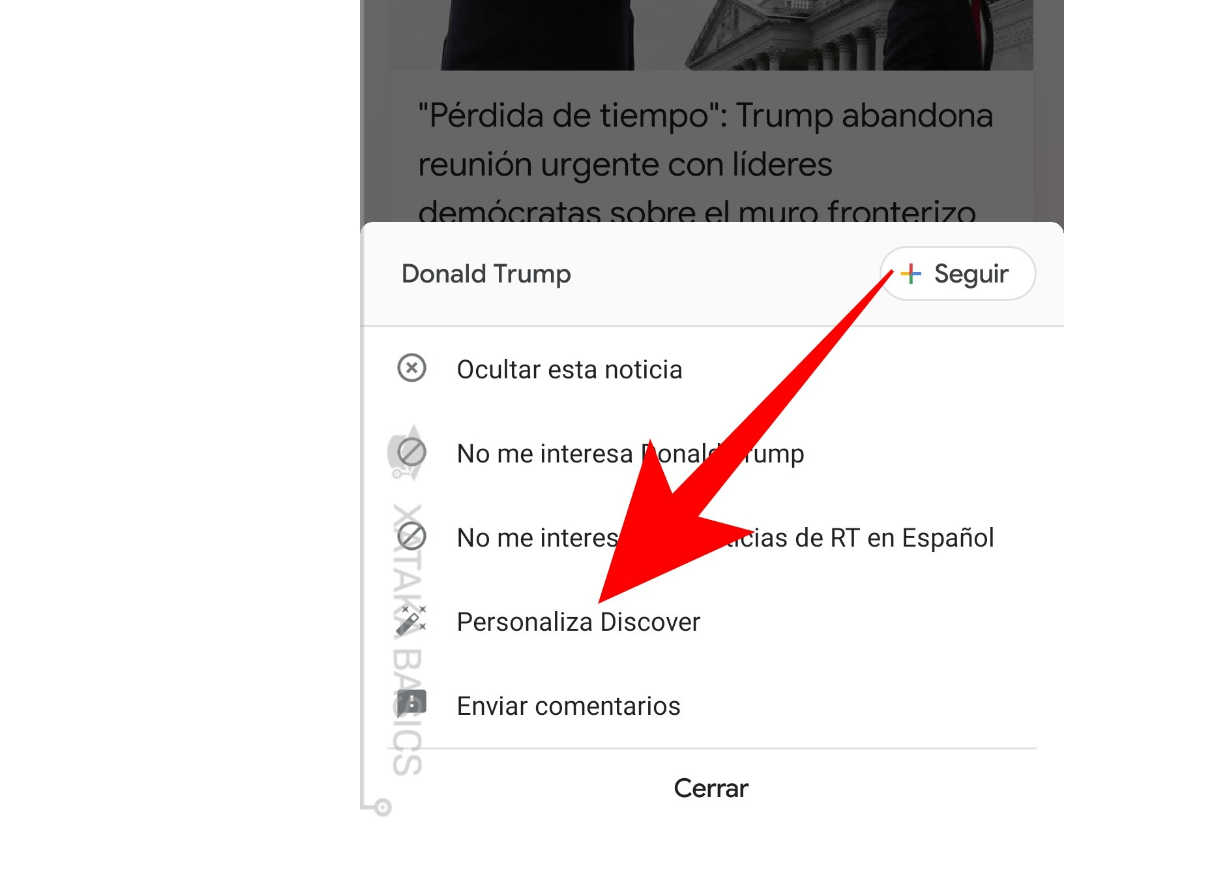
Existen dos maneras de acceder al menú para agregar temas de interés en Discover. La primera consiste en abrir el menú en una de las noticias y seleccionar la opción “Personalizar Discover”, que aparece justo debajo de las opciones de no mostrar temas o medios

Cómo configurar las noticias de la sección Discover de Google a tu gusto

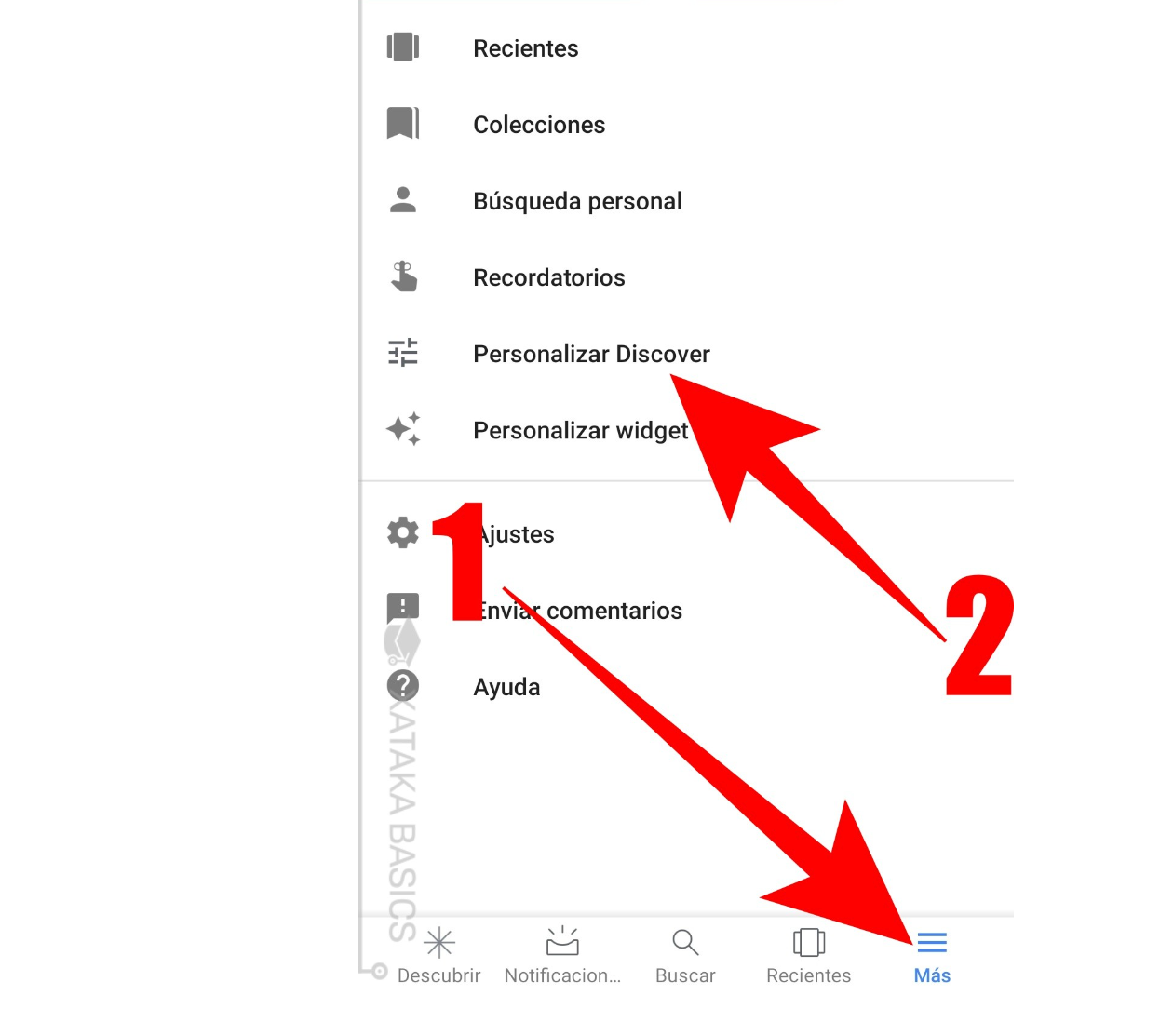
La segunda opción pasa por entrar en la sección Más (1) que aparece en la fila inferior de opciones. Una vez estás dentro se mostrarán varias opciones y ajustes de la aplicación de Google, y en esta pantalla debes pulsar sobre la opción Personalizar Discover (2) que aparece. Ambos caminos llevan a la misma pantalla de personalización.

Cómo configurar las noticias de la sección Discover de Google a tu gusto

Serás dirigido a una pantalla donde se muestran todos tus temas de interés en la categoría “Siguiendo”. Si aún no has comenzado a añadir temas o deseas agregar más a tu lista, selecciona el botón “Seguir temas” ubicado al principio de la tarjeta que dice “¿No encuentras tus temas favoritos?”.

Cómo configurar las noticias de la sección Discover de Google a tu gusto

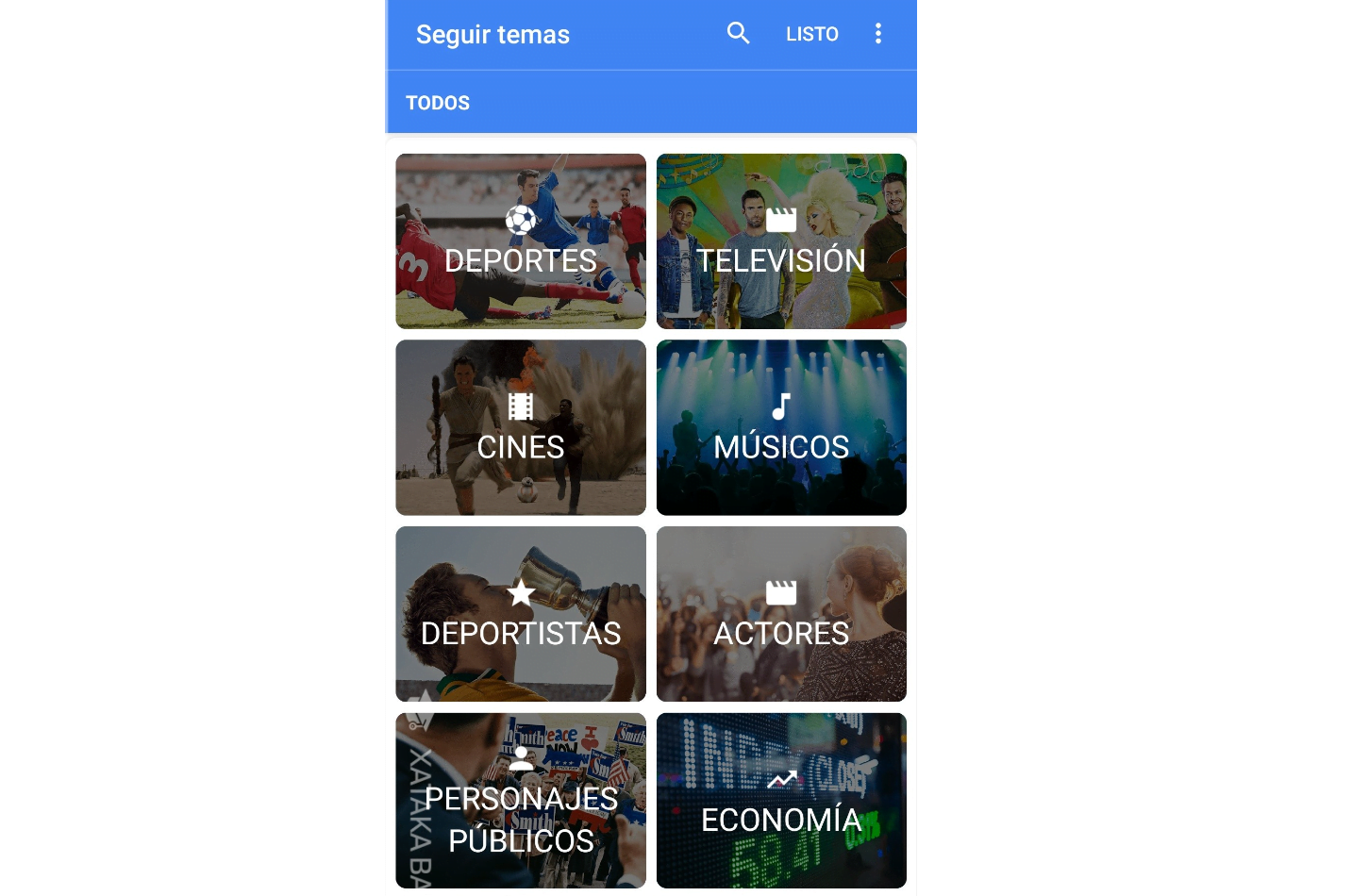
Serás llevado a un índice que muestra todas las temáticas que agrupan los diferentes intereses que puedes añadir a la sección de descubrimientos de Google. Desde esta pantalla, selecciona una sección que te interese para acceder al menú donde podrás ver temas o personas más específicos.

Cómo configurar las noticias de la sección Discover de Google a tu gusto

En ciertas secciones, serás dirigido a una pantalla que muestra recomendaciones basadas en su popularidad general o su popularidad en tu área. Si ninguna de las recomendaciones te interesa, selecciona el icono de la lupa ubicado en la parte superior de la pantalla para buscar tus propios músicos, series, películas o intereses específicos.

Cómo configurar las noticias de la sección Discover de Google a tu gusto

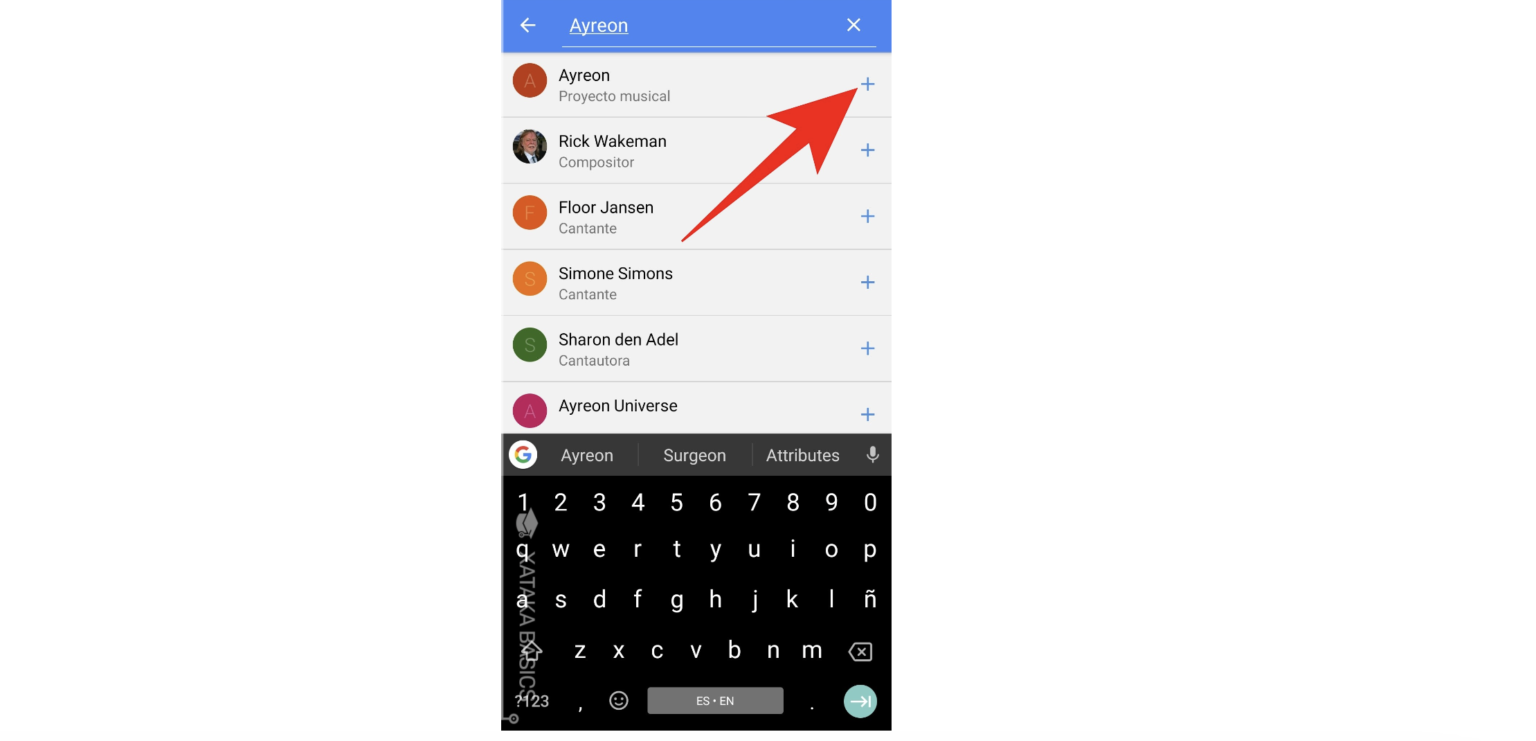
En la sección de búsqueda, simplemente busca el tema que te interese y selecciona el botón “+” que se encuentra a su derecha para añadirlo a tu lista de intereses. Puedes utilizar esta función para buscar tus temas o personas favoritas en cada una de las secciones disponibles.

Cómo configurar las noticias de la sección Discover de Google a tu gusto

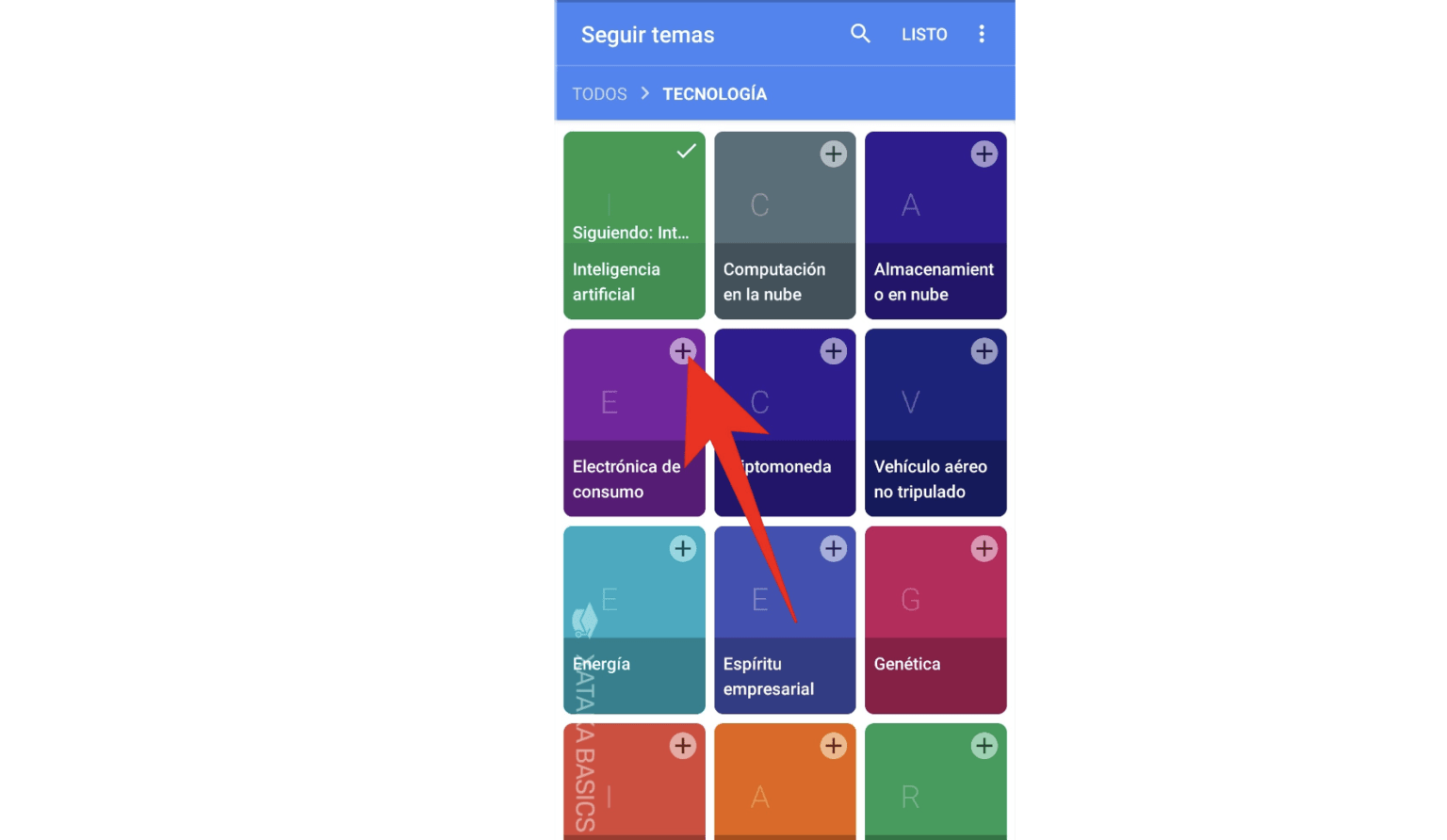
En algunas secciones como la de tecnología, la interfaz es diferente, ya que presenta una lista de temáticas generales a las que puedes suscribirte. Para suscribirte a uno de estos temas, simplemente pulsa en el botón “+” que aparece en la esquina superior derecha de cada una de las tarjetas presentadas.

Sugerencias de temas basados en tu interés

Discover también puede ofrecerte recomendaciones de temas para seguir según tus intereses. Al acceder a la sección “Personalizar Discover”, además de la lista con todos los temas que sigues, encontrarás listas con los que sigues en cada una de las temáticas. Para cada tema, selecciona la opción “Ver los ajustes” que se encuentra debajo.

Dentro de algunas categorías, encontrarás dos tarjetas distintas. Una muestra las temáticas o personas que sigues, y debajo de esta hay otra con sugerencias basadas en tu actividad. Haz clic en “Ver todo” en la tarjeta “Basada en la actividad” para ver una colección completa de recomendaciones.

ESTE OTRO ARTÍCULO DE GLOWUPGAMER, TE PUEDE INTERESAR:

ESTE OTRO ARTÍCULO DE GLOWUPGAMER, TE PUEDE INTERESAR:

Encontrarás una larga lista de elementos que puedes agregar, todos relacionados con tu actividad y búsquedas en Google. Para cada elemento, tienes dos opciones: seleccionar el icono de la señal de prohibido para indicar que no te gustan y que no se muestren más, o elegir el icono de suma para agregarlo a tu lista

Descubrir temas de interés y mantenerse al día con la actualidad es esencial en un mundo donde la información fluye constantemente. Google Discover emerge como una herramienta valiosa, proporcionando una experiencia personalizada para cada usuario. A través de este proceso de personalización, los usuarios pueden ajustar sus preferencias y recibir contenido relevante que se adapte a sus intereses individuales.

Al explorar la sección “Personalizar Discover”, los usuarios tienen la oportunidad de moldear su experiencia según sus gustos y necesidades. Desde seguir temas específicos hasta agregar nuevas áreas de interés, el proceso es intuitivo y permite una gran flexibilidad. Además, la función de recomendaciones basadas en la actividad del usuario agrega un nivel adicional de personalización, asegurando que el contenido sugerido sea relevante y atractivo.

Una vez que los usuarios han personalizado sus preferencias, pueden disfrutar de una experiencia de navegación más enriquecedora. La sección “Siguiendo” les permite mantenerse al tanto de los temas que más les interesan, mientras que la sección “Basada en la actividad” ofrece sugerencias relevantes en función de su historial de búsqueda y actividad en línea. Esta combinación de seguimiento manual y recomendaciones automáticas garantiza una variedad de contenido fresco y emocionante para explorar.

Es importante destacar que Google Discover no solo ofrece noticias y artículos, sino también contenido diverso que abarca una amplia gama de intereses. Desde temas de tecnología hasta noticias de entretenimiento, pasando por deportes, salud y estilo de vida, hay algo para todos. Esta variedad asegura que los usuarios puedan encontrar contenido que les apasione, independientemente de sus intereses particulares.

La capacidad de proporcionar retroalimentación sobre el contenido también es una característica valiosa de Google Discover. Los usuarios tienen la opción de indicar si les gusta o no les gusta un tema en particular, lo que ayuda al algoritmo a refinar aún más sus recomendaciones. Esta interacción continua entre el usuario y el sistema garantiza que las sugerencias sean cada vez más precisas y relevantes con el tiempo.

Además de ofrecer contenido personalizado, Google Discover también se destaca por su interfaz intuitiva y fácil de usar. La navegación es fluida y sin complicaciones, lo que permite a los usuarios encontrar y explorar contenido con facilidad. Los controles simples, como los botones de seguir y prohibir, facilitan la personalización de la experiencia del usuario y garantizan una navegación sin inconvenientes.

En resumen, Google Discover es una herramienta poderosa que brinda a los usuarios la capacidad de descubrir contenido relevante y emocionante de una manera fácil y conveniente. Al aprovechar la personalización, las recomendaciones basadas en la actividad y la retroalimentación del usuario, Google Discover ofrece una experiencia de navegación altamente satisfactoria. Ya sea que estés interesado en noticias, entretenimiento, tecnología o cualquier otro tema, Google Discover tiene algo para todos. Con su interfaz intuitiva y su capacidad para adaptarse a los intereses individuales, Google Discover se destaca como una herramienta invaluable en el panorama digital actual

PREGUNTAS FRECUENTES

FAQ

Google Discover es una función de Google que muestra contenido personalizado en la página de inicio de la aplicación de Google y en la página de resultados de búsqueda de Google.

Google Discover utiliza algoritmos avanzados para analizar el historial de búsqueda y la actividad del usuario, así como para predecir los intereses y preferencias. Luego muestra contenido relevante y actualizado en función de estos datos.

Puedes personalizar Google Discover seleccionando tus temas favoritos en la sección “Personalizar Discover” y también indicando si te gusta o no te gusta el contenido que se te muestra para mejorar las recomendaciones.

Google Discover muestra una variedad de contenido, incluyendo noticias, artículos, videos, publicaciones en redes sociales y eventos locales. El contenido se selecciona en función de los intereses y la actividad en línea del usuario.

Puedes acceder a Google Discover deslizando hacia la derecha en la pantalla de inicio de la aplicación de Google en dispositivos móviles Android e iOS. Si deseas desactivarlo, puedes hacerlo en la configuración de la aplicación de Google.

Autor

  • lo mas vendido del mercado

    ¡Hola a todos! Mi pasión es buscar incansablemente los productos más destacados del mercado y compartirlos contigo. Mi misión es seleccionar solo lo mejor, buscando y evaluando minuciosamente cada opción para ofrecerte lo más excepcional. ¡Déjame ser tu guía en la búsqueda de la excelencia! Juntos, descubriremos los productos más sobresalientes que harán una diferencia en tu vida.

    Ver todas las entradas

1 comentario en “Cómo configurar las noticias de la sección Discover de Google paso a paso”

Deja un comentario

Tu dirección de correo electrónico no será publicada. Los campos obligatorios están marcados con *

Scroll al inicio